
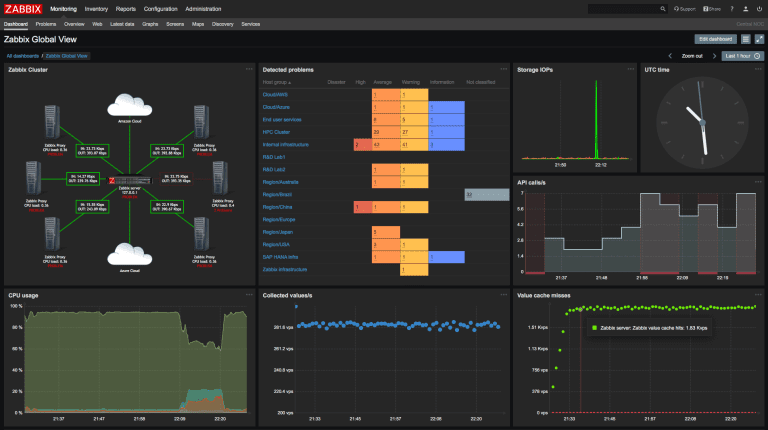
Zabbix è una soluzione open-source per il monitoraggio delle prestazioni di rete e di vari dispositivi IT. In questa guida, vedremo come installare Zabbix su un server Linux utilizzando Ubuntu, ma è possibile adattare questi passaggi per altre distribuzioni.
Requisiti preliminari
Prima di iniziare, è necessario:
- Un server con Ubuntu 20.04 (o una versione simile).
- Privilegi di root o accesso tramite un utente con privilegi sudo.
- Una connessione a Internet.
Passo 1: Aggiornare il sistema
Prima di installare Zabbix, è consigliabile aggiornare il sistema operativo:
sudo apt update && sudo apt upgrade -yPasso 2: Installare il server web, il database e PHP
Zabbix richiede un server web (Apache o Nginx), un database (MySQL o PostgreSQL) e PHP per funzionare correttamente. In questa guida useremo Apache e MySQL.
Installare Apache, MySQL e PHP
sudo apt install apache2 mysql-server php php-mysql libapache2-mod-php -yUna volta installati, avviare e abilitare Apache e MySQL:
sudo systemctl start apache2
sudo systemctl enable apache2

sudo systemctl start mysql
sudo systemctl enable mysql
Passo 3: Creare il database per Zabbix
Dobbiamo creare un database MySQL per Zabbix:
sudo mysql -u root -pNel prompt di MySQL, eseguire i seguenti comandi:
CREATE DATABASE zabbix CHARACTER SET utf8mb4 COLLATE utf8mb4_bin;
CREATE USER 'zabbix'@'localhost' IDENTIFIED BY 'password';
GRANT ALL PRIVILEGES ON zabbix.* TO 'zabbix'@'localhost';
FLUSH PRIVILEGES;
EXIT;
Assicurati di sostituire password con una password sicura.
Passo 4: Installare il server Zabbix
Aggiungi il repository di Zabbix al sistema e installa il server Zabbix, l’interfaccia web e l’agent:
wget https://repo.zabbix.com/zabbix/7.0/ubuntu/pool/main/z/zabbix-release/zabbix-release_latest+ubuntu24.04_all.deb
dpkg -i zabbix-release_latest+ubuntu24.04_all.deb
sudo apt update
sudo apt install zabbix-server-mysql zabbix-frontend-php zabbix-apache-conf zabbix-agent -y
Passo 5: Importare lo schema del database
Importa lo schema del database per Zabbix utilizzando il comando seguente:
zcat /usr/share/doc/zabbix-server-mysql*/create.sql.gz | mysql -u zabbix -p zabbixInserisci la password impostata in precedenza per l’utente zabbix.
Passo 6: Configurare il server Zabbix
Modifica il file di configurazione di Zabbix per specificare le credenziali del database:
sudo nano /etc/zabbix/zabbix_server.confTrova e modifica le seguenti righe:
DBName=zabbix
DBUser=zabbix
DBPassword=password
Assicurati di sostituire password con la password corretta.
Passo 7: Configurare PHP per Zabbix
Modifica il file di configurazione PHP per Zabbix:
sudo nano /etc/zabbix/apache.confImposta il fuso orario corretto (ad esempio, Europe/Rome):
php_value date.timezone Europe/RomePasso 8: Avviare Zabbix Server e Apache
Avvia e abilita il server Zabbix e riavvia Apache:
sudo systemctl restart apache2
sudo systemctl start zabbix-server
sudo systemctl enable zabbix-server
Passo 9: Accedere all’interfaccia web di Zabbix
Ora puoi accedere all’interfaccia web di Zabbix aprendo il browser e navigando all’indirizzo:
http://<IP-del-tuo-server>/zabbixSegui le istruzioni sullo schermo per completare la configurazione. Le credenziali predefinite per il login sono:
- Username:
Admin - Password:
zabbix
Passo 10: Aggiungere host al monitoraggio
Una volta effettuato l’accesso, puoi aggiungere host (server o dispositivi) che desideri monitorare. Installa l’agent di Zabbix su ogni host e configura l’aggiunta dal pannello di controllo di Zabbix.
Nota: Abbiamo già pubblicato una guida su come installare un agent zabbix. Puoi trovarla qui per seguire la procedura di installazione.
Conclusione
Ora hai un sistema di monitoraggio Zabbix funzionante. Puoi utilizzare questa installazione per monitorare le prestazioni, configurare avvisi, e ottenere informazioni dettagliate sulla tua infrastruttura IT.


Lascia un commento